目录
鼠标和键盘事件是在页面操作中使用最频繁的操作,可以利用鼠标事件在页面中实现鼠标移动、单击时的特殊效果,也可以利用键盘来制作页面的快捷键等。
鼠标的单击事件
单击事件(onclick)是在鼠标单击时被触发的事件。单击是指鼠标停留在对象上,按下鼠标键,在没有移动鼠标的同时释放鼠标键的这一完整过程。
单击事件一般应用于 Button 对象、Checkbox 对象、Image 对象、Link 对象、Radio 对象、Reset对象和Submit对象,Button 对象一般只会用到 onclick事件处理程序,因为该对象不能从用户那里得到任何信息,如果没有onclick事件处理程序,按钮对象将不会有任何作用。
注意:
在使用对象的单去事作时,如果在对象上按下鼠标健,然后移动鼠标到对象外再松开鼠标,单击事件无效。单击事件必须在对象上按下松开后,才会执行单击事件的处理程序。
例子: 通过按钮变换背景颜色。
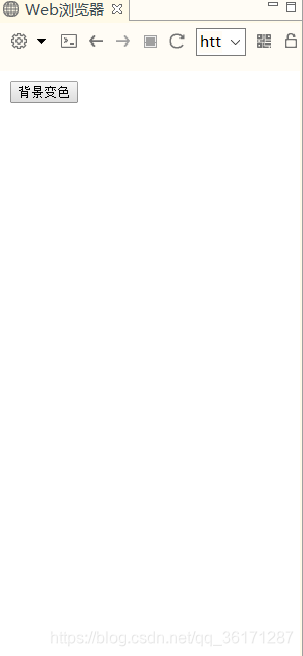
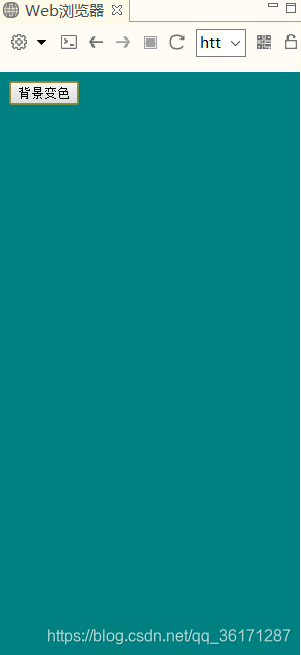
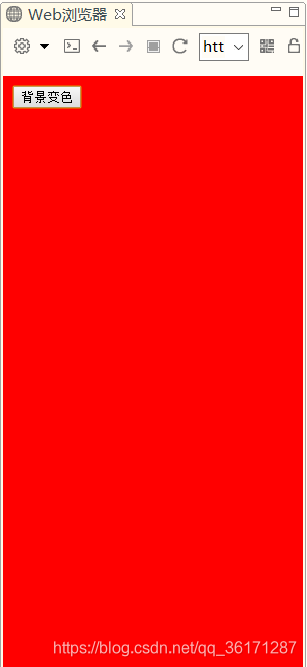
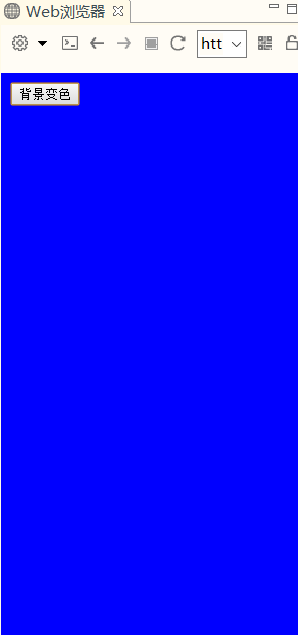
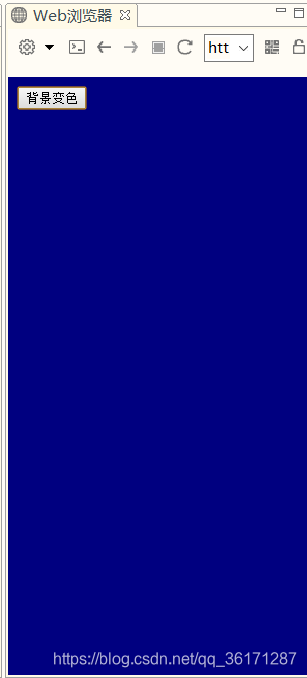
本实例通过单击“变换背景”按钮,动态地改变页面的背景颜色,当用户再次单击按钮时,页面背景将以不同的颜色进行显示。
代码如下:
<html>
    <head>
        <meta charset="utf-8">
        <title></title>
        <script language="JavaScript">
            var arraycolor=new Array("olive","teal","red","blue","maroon","navy");
            var n=0;
            function turncolors(){
                if(n==(arraycolor.length-1)) n=0;
                n++;
                document.bgColor=arraycolor[n];
            }
        </script>
    </head>
    <body>
        <input type="button" name="Submit" value="背景变色" onclick="turncolors()"/>
    </body>
</html>
演示效果:

鼠标的松开或按下事件
鼠标的按下或松开事件分别是onmousedown和onmouseup事件。其中,onmousedown事件用于在鼠标按下时触发事件处理程序,onmouseup 事件是在鼠标松开时触发事件处理程序。在用鼠标单击对象时,可以用这两个事件实现其动态效果。
例子:用事件制作超链接文本
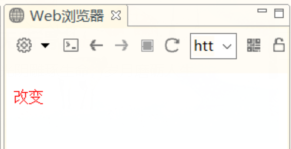
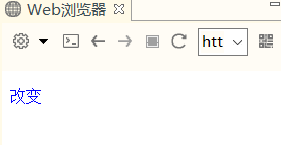
本实例是用onmousedown和onmouseup事件将文本制作成类似于<a> (超链接)标记的功能,也就是在文本上按下鼠标时,改变文本的颜色,当在文本上松开鼠标时,恢复文本的默认颜色,井弹出一个空页(可以链接任意网页)。 运行结果如图所示。
代码:
<html>
    <head>
        <meta charset="utf-8">
        <title></title>
        <script language="JavaScript" type="text/javascript">
            function mousedown(event){  //设置鼠标按下时的颜色
                var e=window.event;
                var obj=e.srcElement;
                obj.style.color='red';
            }
            function mouseup(event){  //设置鼠标松开时的颜色
                var e=window.event;
                var obj=e.srcElement;
                obj.style.color='blue';
            }
        </script>
    </head>
    <body >
        <p style="color: green;" onmousedown="mousedown()" onmouseup="mouseup()">
            改变
        </p>
    </body>
</html>

鼠标的移入/移出事件
鼠标的移入和移出事件分别是onmouseover和onmouseout事件。其中,onmouseover 事件在鼠标移动到对象上方时触发事件处理程序,onmouseout事件在鼠标移出对象上方时触发事件处理程序。可以用这两个事件实现在指定的对象上移动鼠标时,其对象的动态效果。
鼠标移动事件
鼠标移动事件(onmousemove) 是鼠标在页面上进行移动时触发事件处理程序,可以在该事件中用document对象实时读取鼠标在页面中的位置。
例子:在状态栏中显示鼠标在页面中的当前位置
本实例是鼠标在页面中移动时,在页面的状态栏中显示当前鼠标在页面上的位置,也就是(x,y)值。
代码:
<body style="height: 3000px;position: relative;">

    <script type="text/javascript">
        document.addEventListener('mousemove',function(){
            console.log('鼠标移动')
            x = window.event.x
            y = window.event.y
            console.log('(%d,%d)',x,y)
        },false)

    </script>
</body>
运行结果:

鼠标单击事件和鼠标双击事件
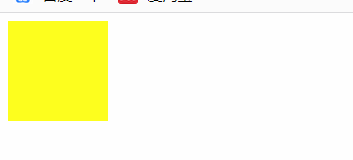
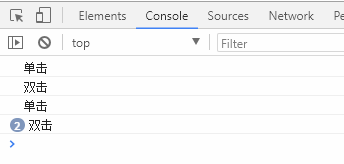
点击div方块,单击时控制台输出单击,双击方块控制台输出双击
代码:
<body style="height: 3000px;position: relative;">
    <div id="box1">

    </div>

    <script type="text/javascript">
        var input = document.getElementById('box1')
        //增加聚焦监听事件
        //因为双击时单击也会执行,所以给单击设置延时,如果双击则单击还没反应过来则清除time就不会输出单击
        var time
        input.addEventListener('click',function(){
            //clearTimeout清除time
            clearTimeout(time)
            time = setTimeout(function(){
                console.log('单击')
            },300)

        },false)
        input.addEventListener('dblclick',function(){
            clearTimeout(time)
            console.log('双击')
        },false)
    </script>
</body>
运行结果:
鼠标拖拽事件
设置一个div方块,鼠标选值方块按下后可以进行拖拽
<body style="height: 3000px;position: relative;">
    <div id="box1">

    </div>
    <script type="text/javascript">
        var move = document.getElementById('box1')
        //点击时的x,y位置
        basex = 0
        basey = 0
        //移动后的x,y位置
        movex = 0
        movey = 0
        move.addEventListener('mousedown',function(e){
            var ev = e || window.event
            basex = ev.pageX
            basey = ev.pageY
            document.onmousemove = function(e){
                var ee = e || window.event

                movex = ee.pageX - basex
                movey = ee.pageY - basey
                //下次移动的basex,y就变成当前的位置
                basex = ee.pageX
                basey = ee.pageY
                move.style.left = move.offsetLeft + movex + 'px'
                move.style.top = move.offsetTop + movey + 'px'
            }
        },false)
        //鼠标抬起时取消事件
        move.addEventListener('mouseup',function(){
            document.onmousemove = null
        },false)
    </script>
</body>
box1方块的属性
#box1{
    width: 100px;
    height: 100px;
    background-color: yellow;
    position: absolute;
}
运行结果: