|
bg
        <p>输入框背景颜色</p>
        </td>
    </tr><tr><td>2</td>
        <td>
        <p><strong>bd</strong></p>

        <p>边框的大小,默认为 2 个像素</p>
        </td>
    </tr><tr><td>3</td>
        <td>
        <p><strong>cursor</strong></p>

        <p>光标的形状设定,如arrow, circle, cross, plus 等</p>
        </td>
    </tr><tr><td>4</td>
        <td>
        <p><strong>font</strong></p>

        <p>文本字体</p>
        </td>
    </tr><tr><td>5</td>
        <td>
        <p><strong>exportselection</strong></p>

        <p>默认情况下,你如果在输入框中选中文本,默认会复制到粘贴板,如果要忽略这个功能刻工艺设置 exportselection=0。</p>
        </td>
    </tr><tr><td>6</td>
        <td>
        <p><strong>fg</strong></p>

        <p>文字颜色。值为颜色或为颜色代码,如:'red','#ff0000'</p>
        </td>
    </tr><tr><td>7</td>
        <td>
        <p><strong>highlightcolor</strong></p>

        <p>文本框高亮边框颜色,当文本框获取焦点时显示</p>
        </td>
    </tr><tr><td>8</td>
        <td>
        <p><strong>justify</strong></p>

        <p>显示多行文本的时候,设置不同行之间的对齐方式,可选项包括LEFT, RIGHT, CENTER</p>
        </td>
    </tr><tr><td>9</td>
        <td>
        <p><strong>relief</strong></p>

        <p>边框样式,设置控件3D效果,可选的有:FLAT、SUNKEN、RAISED、GROOVE、RIDGE。默认为 FLAT。</p>
        </td>
    </tr><tr><td>10</td>
        <td>
        <p><strong>selectbackground</strong></p>

        <p>选中文字的背景颜色</p>
        </td>
    </tr><tr><td>11</td>
        <td>
        <p><strong>selectborderwidth</strong></p>

        <p>选中文字的背景边框宽度</p>
        </td>
    </tr><tr><td>12</td>
        <td>
        <p><strong>selectforeground</strong></p>

        <p>选中文字的颜色</p>
        </td>
    </tr><tr><td>13</td>
        <td>
        <p><strong>show</strong></p>

        <p>指定文本框内容显示为字符,值随意,满足字符即可。如密码可以将值设为 show="*"</p>
        </td>
    </tr><tr><td>14</td>
        <td>
        <p><strong>state</strong></p>

        <p>默认为 state=NORMAL, 文框状态,分为只读和可写,值为:normal/disabled</p>
        </td>
    </tr><tr><td>15</td>
        <td>
        <p><strong>textvariable</strong></p>

        <p>文本框的值,是一个StringVar()对象</p>
        </td>
    </tr><tr><td>16</td>
        <td>
        <p><strong>width</strong></p>

        <p>文本框宽度</p>
        </td>
    </tr><tr><td>17</td>
        <td>
        <p><strong>xscrollcommand</strong></p>

        <p>设置水平方向滚动条,一般在用户输入的文本框内容宽度大于文本框显示的宽度时使用。</p>
        </td>
    </tr></tbody></table><pre class="has">
#win父窗体
#text:显示的文本内容
#bg :背景色  fg :字体色
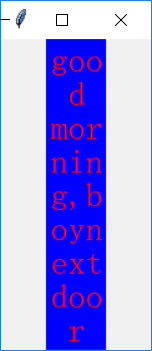
label = tkinter.Label(win,text="good morning,boynextdoor",bg = "blue",fg = "red")
#挂载,显示出来label
label.pack()

#font :字体 大小
label = tkinter.Label(win,text="good morning,boynextdoor",bg = "blue",fg = "red",font = ("宋体",20))

指定text中文本多宽,换行wraplength
label = tkinter.Label(win,text="good morning,boynextdoor",bg = "blue",fg = "red",font = ("宋体",20),wraplength = 50)
Tkinter 按钮组件用于在 Python 应用程序中添加按钮,按钮上可以放上文本或图像,按钮可用于监听用户行为,能够与一个 Python 函数关联,当按钮被按下时,自动调用该函数。
语法
语法格式如下:
w = Button ( master, option=value, ... )
- master: 按钮的父容器。
- options: 可选项,即该按钮的可设置的属性。这些选项可以用键 = 值的形式设置,并以逗号分隔。
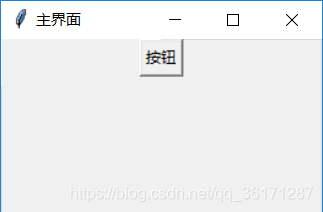
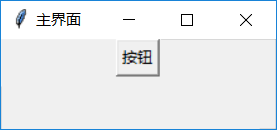
创建一个简单按钮:
import tkinter

#创建主窗口
win = tkinter.Tk()
win.title("主界面")

button = tkinter.Button(win,text="按钮")
button.pack()

win.mainloop()
给按钮添加功能
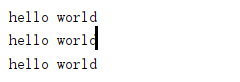
使用command来将def定义的方法添加在按钮中,每按一次按钮就使用一次方法
def fun():
    print("hello world")
button = tkinter.Button(win,text="按钮",command=fun)
button.pack()
按了三次按钮
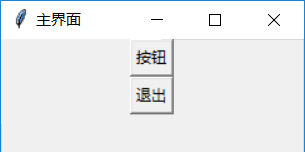
设置一个退出方法按钮,点击按钮就会退出这个界面
button2 = tkinter.Button(win,text="退出",command=win.quit)
Entry输入控件
用于显示简单的文本
语法
语法格式如下:
w = Entry( master, option, ... )
- master: 按钮的父容器。
- options: 可选项,即该按钮的可设置的属性。这些选项可以用键 = 值的形式设置,并以逗号分隔。
简单的entry输入
import tkinter

#创建主窗口
win = tkinter.Tk()
win.title("主界面")
entry = tkinter.Entry(win)
entry.pack()

win.mainloop()

show 密文显示
entry = tkinter.Entry(win,show="*")
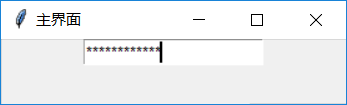
给输入框设置变量
使用variable来绑定变量
#创建主窗口
win = tkinter.Tk()
win.title("主界面")
#绑定变量
e = tkinter.Variable()
entry = tkinter.Entry(win,textvariable=e)
entry.pack()
#e就代表输入框的这个对象
#设置值
e.set("this is a good day")

win.mainloop()
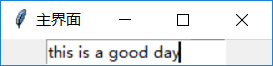
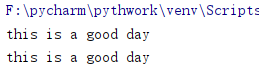
获取输入框内的值 可以使用get
取值,可以使用e.get(),也可以使用entry.get()
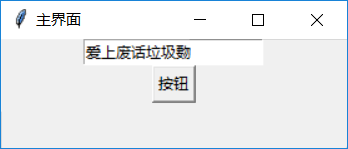
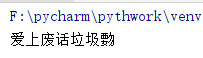
点击按钮输出输入框中的内容小程序
先设置一个输入框和一个按钮。然后再设置一个变量去获取输入框内的值,然后再定义一个方法,在方法内打印变量。最后使用command去让方法赋给按钮
#创建主窗口
win = tkinter.Tk()
win.title("主界面")
#定义展示方法
def show():
    print(e.get())
# 绑定变量
e = tkinter.Variable()
#设置输入框
entry = tkinter.Entry(win,textvariable = e)
#设置按钮
button = tkinter.Button(win,text="按钮",command = show)
entry.pack()
button.pack()
win.mainloop()
Text文本控件
一个简单的文本显示
#文本控件
text = tkinter.Text(win,width=30,height=15)
#str字符串内容
str="askfhafojfaijnalfaipjfpaosTkinter: Tkinter 模块(Tk 接口)是 Python 的标准 Tk GUI 工具包的接口 .Tk 和 Tkinter 可以在大多数的 Unix 平台下使用,同样可以应用在 Windows 和 Macintosh 系统里。Tk8.0 的后续版本可以实现本地窗口风格,并良好地运行在绝大多数平台中。"
#将字符串内容放入文本中
text.insert(tkinter.INSERT,str)
text.pack()

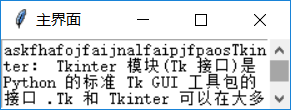
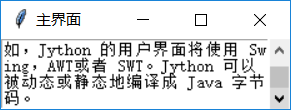
带滚动条的文本显示
scrollbar滚动条显示,在使用滚动条时,需要将滚动条放到窗体的右侧,并且与需要滚动的内容相管理
| Scrollbar |
滚动条控件,当内容超过可视化区域时使用,如列表框。. |
#创建主窗口
win = tkinter.Tk()
win.title("主界面")

#文本控件
text = tkinter.Text(win,width=30,height=4)
#创建滚动条
scroll = tkinter.Scrollbar()
#side:将滚动条放到主窗体右侧  fill:将窗体Y侧填充满
scroll.pack(side=tkinter.RIGHT,fill=tkinter.Y)
#文本内容
str=”askfhafojfaijnalfaipjfpaosTkinter: Tkinter 模块(Tk 接口)是 Python 的标准 Tk GUI 工具包的接口 .Tk 和 Tkinter 可以在大多数的 Unix 平台下使用,同样可以应用在 Windows 和 Macintosh 系统里。Tk8.0 的后续版本可以实现本地窗口风格,并良好地运行在绝大多数平台中。wxPython:wxPython 是一款开源软件,是 Python 语言的一套优秀的 GUI 图形库,允许 Python 程序员很方便的创建完整的、功能健全的 GUI 用户界面。Jython:Jython 程序可以和 Java 无缝集成。除了一些标准模块,Jython 使用 Java 的模块。Jython 几乎拥有标准的Python 中不依赖于 C 语言的全部模块。比如,Jython 的用户界面将使用 Swing,AWT或者 SWT。Jython 可以被动态或静态地编译成 Java 字节码。”
#将字符串内容添加到文本中
text.insert(tkinter.INSERT,str)
#side:将文本放到主窗体左侧 fill:将窗体Y侧填充满
text.pack(side=tkinter.LEFT,fill=tkinter.Y)
#将滚动条和文本text相关联
scroll.config(command = text.yview)
text.config(yscrollcommand = scroll.set)
win.mainloop()

一起学习,一起进步 -.- ,如有错误,可以发评论
版权声明: 本博客所有文章除特别声明外,均采用 CC BY-NC-SA 4.0 许可协议。转载请注明来自 空城机! |